Mục đích
- Đặt sân nhanh và nhận khách đặt trực tiếp tại sân.
- Xử lý các đơn đặt sân còn hiệu lực
- Thu tiền - in hóa đơn - xác nhận thanh toán
- Bán nước uống, đồ ăn, sản phẩm, dịch vụ thể thao.
- Kiểm tra trạng thái thanh toán của từng hóa đơn
- Giảm sai sót, tránh thất thoát doanh thu
Hướng dẫn sử dụng module Thu ngân
Màn hình này được thiết kế để nhân viên đặt sân nhanh, xử lý hóa đơn sân - thêm món - thu tiền - tách/ gộp đơn nhanh nhất, đồng thời giúp chủ sân kiểm soát toàn bộ quá trình.
Sân thể thao
Nằm ở màn hình bên trái, đây là nơi hiển thị tất cả các sân đang hoạt động trong ngày.
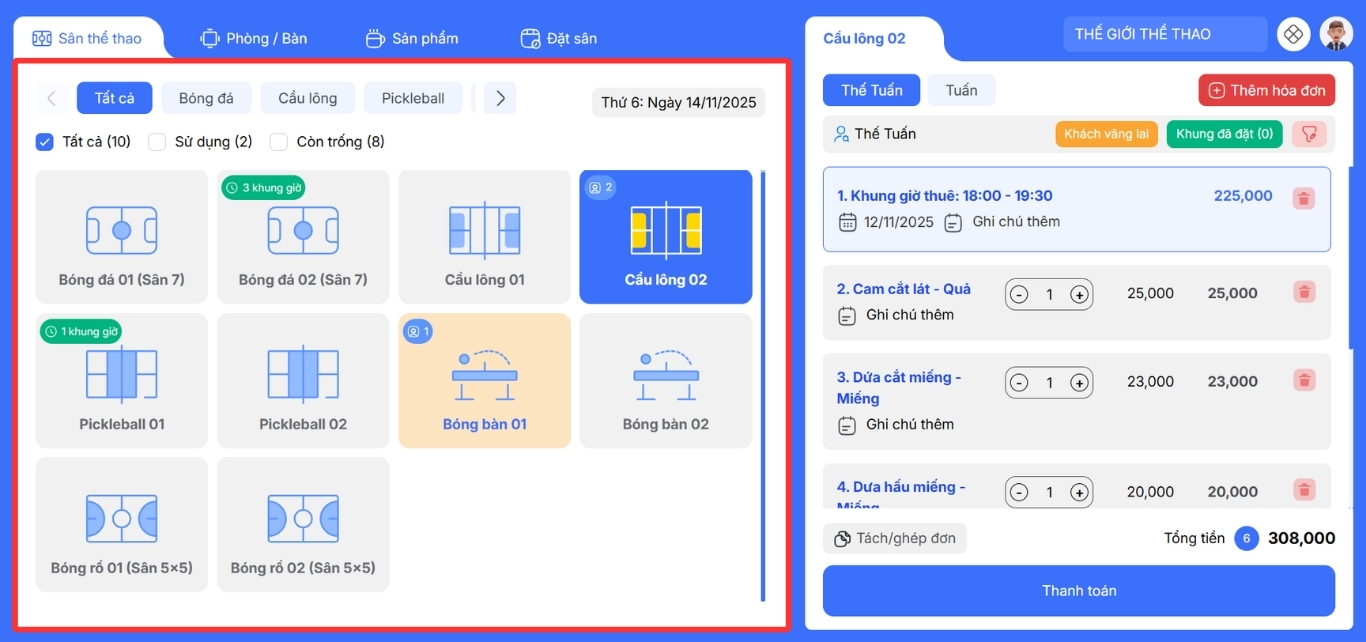
Bộ lọc theo bộ môn
- Tất cả
- Bóng đá
- Cầu lông
- Pickleball
- Bóng bàn
- Bóng rổ
=> Giúp lễ tân lọc nhanh đúng sân cần thao tác.
Trạng thái sân
- Sử dụng (đang có khách)
- Còn trống
- Tất cả
Thông tin hiển thị trên mỗi ô sân
Mỗi sân trên màn hình thu ngân đều được hiển thị bằng một ô lớn. Bên trong ô có các thông tin quan trọng giúp chủ sân và lễ tân nắm nhanh tình trạng sân trong thời gian thực. Dưới đây là toàn bộ các thành phần bạn sẽ thấy:
Icon bộ môn
Hiển thị hình minh họa tương ứng:
- Sân bóng đá
- Sân cầu lông
- Bàn bóng bàn
- Sân pickleball
- Bóng rổ…
Giúp nhân viên xác định nhanh loại sân.
Tên sân
- Bóng đá 02 (Sân 7)
- Cầu lông 01
- Bóng bàn 01
Tên sân được quản lý từ phần Cấu hình sân.
Nhãn “Số khung giờ đang thuê” trên mỗi ô
Giao diện hiển thị: “3 khung giờ”, “1 khung giờ” (Màu xanh lá + icon đồng hồ).
Ý nghĩa:
- Cho biết sân đang có bao nhiêu khung giờ được đặt
- Mỗi khung giờ tương ứng với 1 yêu cầu đặt sân
- Khung giờ được đặt nhưng chưa được xác nhận thông tin khách đặt sân để lập hóa đơn
- Sân có thể chứa nhiều khung giờ trong ngày (tùy môn)
→ Đây là thông tin cực kỳ quan trọng để chủ sân biết đang có bao nhiêu lượt khách đang chơi.
Nhãn "Số lượng khách" trên mỗi ô
Giao diện hiển thị:
- Icon người + số
Ví dụ: 👤 1, 👤 2
Ý nghĩa:
- Cho biết trên sân hiện có bao nhiêu hóa đơn đang mở hoặc bao nhiêu khách
- Đã xác nhận thông tin khách đặt sân để lập hóa đơn
- Mỗi khách đặt sân là 1 tab riêng
- Giúp lễ tân tránh nhầm đơn, bỏ sót đơn.
Màu nền của ô sân
- Xanh đậm → Sân đang có hóa đơn mở và đang được chọn
- Cam nhạt → Sân có khách sử dụng nhưng chưa thanh toán
- Xám → Sân còn trống
Đây là cách để lễ tân và chủ sân nhìn một cái là biết ngay trạng thái của mỗi sân.
Giải thích giao diện của mỗi ô sân
| Thành phần | Ví dụ hiển thị | Ý nghĩa |
|---|---|---|
| Icon bộ môn | Sân bóng đá, cầu lông, bóng bàn | Giúp nhận diện loại sân |
| Tên sân | Bóng bàn 01,... | Số hiệu và loại sân |
| Số khung giờ đang thuê | 3 khung giờ | Số khung giờ đã được đặt trên sân trong ngày Chưa xác nhận thông tin khách đặt |
| Số hóa đơn / số nhóm khách | 👤 1 | Số khách hàng/ hóa đơn đang thuê sân Đã xác nhận thông tin khách đặt |
| Màu nền sân | Xanh đâm/ Cam nhạt/ Xám | Sân đang mở hóa đơn/ Sân có khách chưa thanh toán/ Sân còn trống |
Hóa đơn
Nằm ở màn hình bên trái,đây là nơi nhân viên thực hiện toàn bộ thao tác thu ngân.
Màn gồm 6 phần chính:
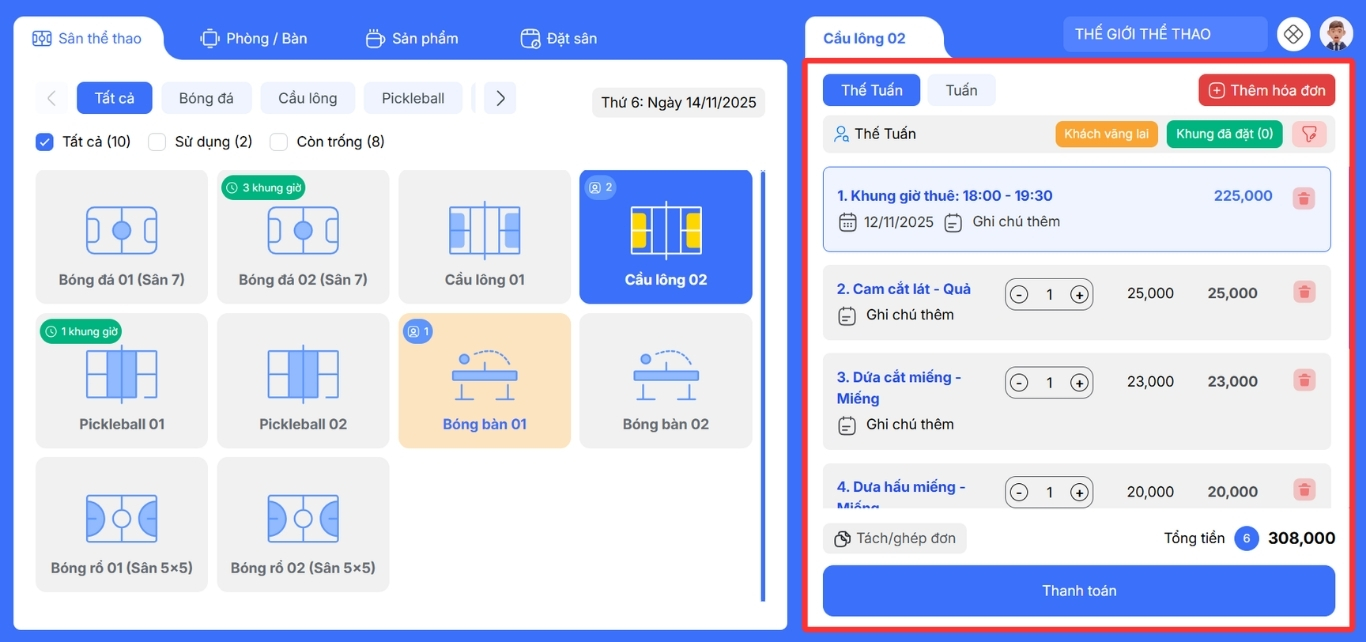
Thao tác với các đối tượng khách hàng
Gồm 2 đối tượng khách hàng:
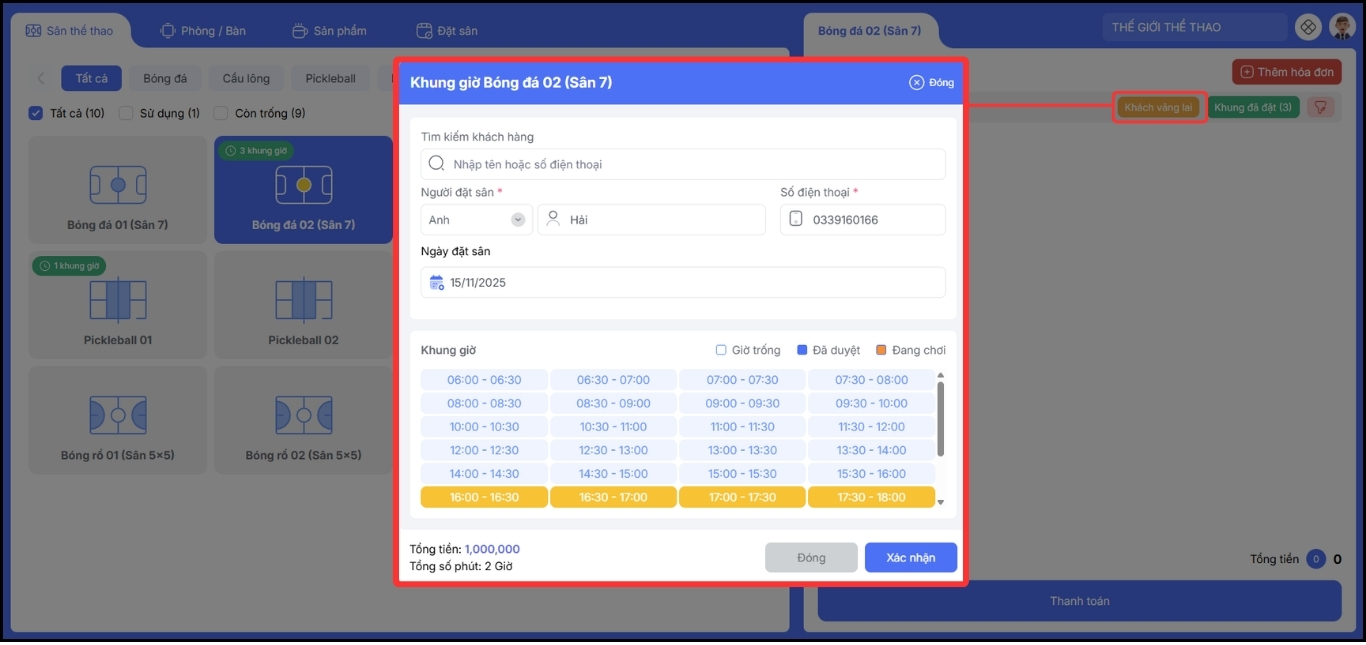
1. Khách vãng lai: Với khách vãng lai bạn có thể đặt sân ngay cho khách khi khách đến sân đặt trực tiếp ở màn "Sân thể thao" này chỉ với các bước:
- Bước 1: Nhấn vào "Khách vãng lai" bên cạnh "Khung đã đặt"
- Bước 2: Nhập thông tin khách hàng bao gồm: Tên/ Số điện thoại
- Bước 3: Chọn ngày khách muốn đặt sân
- Bước 4: Chọn khung giờ khách muốn đặt
- Bước 5: Xác nhận
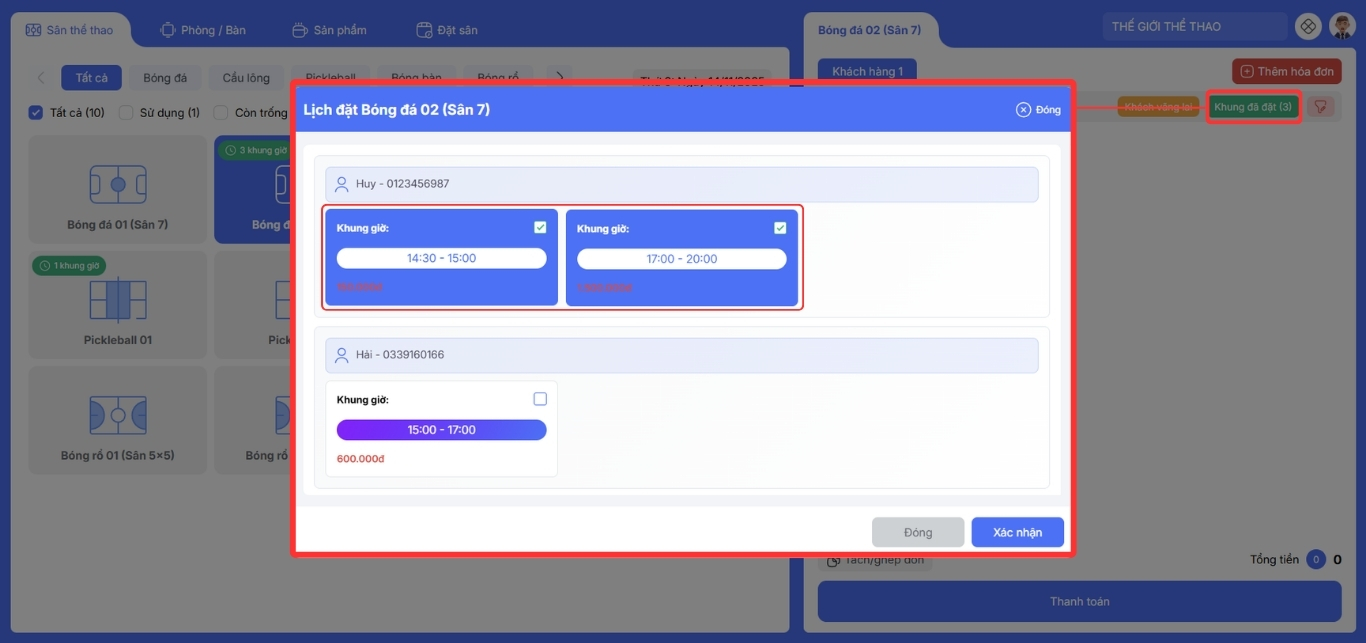
2. Khách đã đặt: Đây là nhóm khách hàng đã đặt sân qua website và cần được xác nhận thông tin.
Các bước xác nhận thông tin khách đặt sân qua website
- Bước 1: Bấm vào “Khung đã đặt” → Lúc này hệ thống đã tự điền: Tên/ Số điện thoại/ Khung giờ đã đặt/ Giá theo bảng giá
- Bước 2: Tick vào "Khung giờ" và nhấn "Xác nhận"
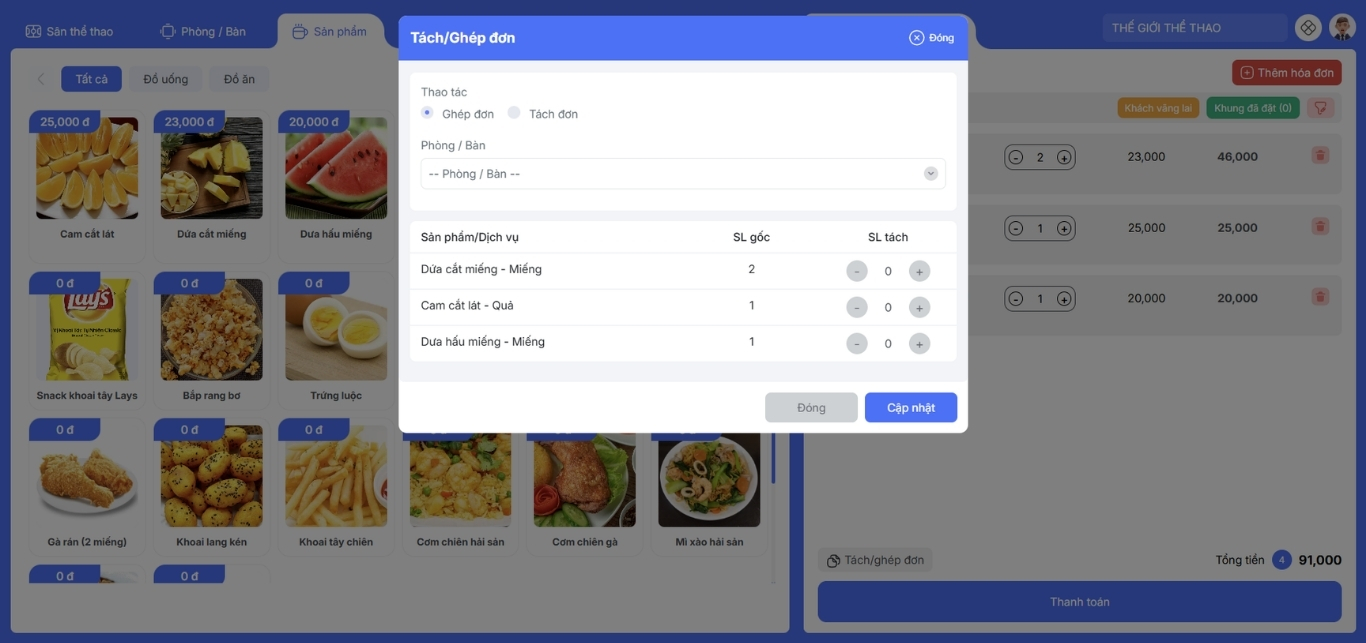
Tách/ghép đơn
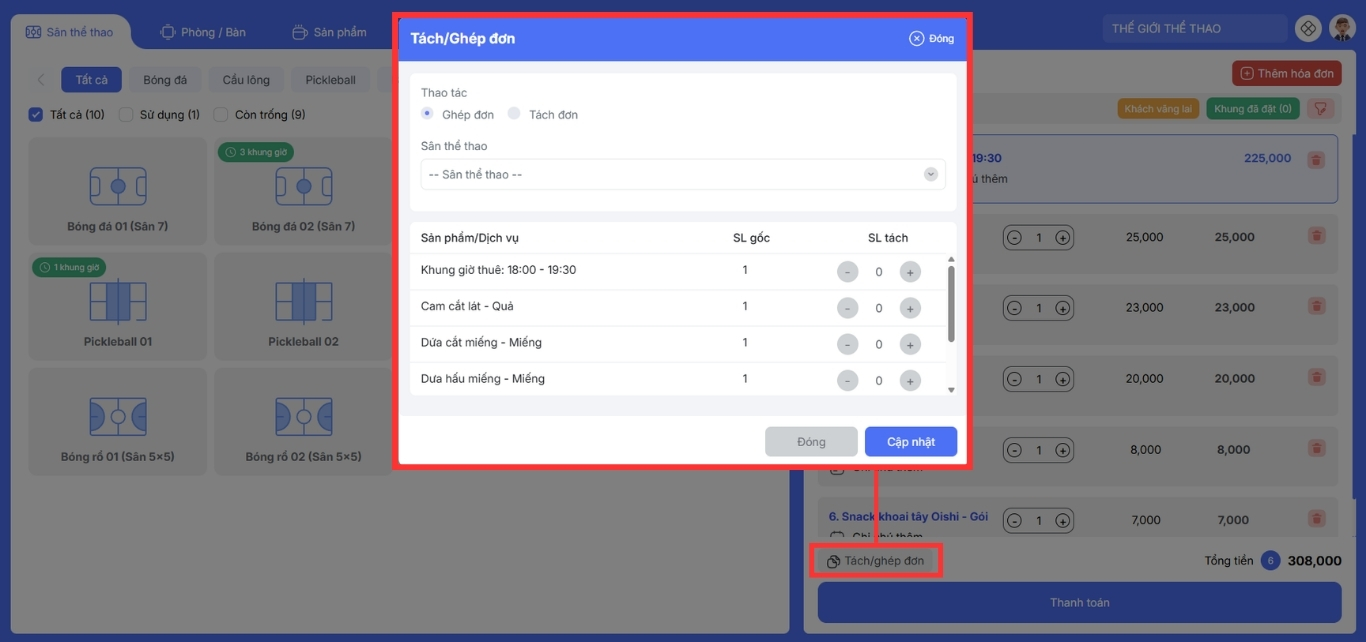
Chức năng này giúp nhân viên có thể đáp ứng yêu cầu của khách hàng muốn ghép các đơn lại thành 1 đơn lớn hoặc tách đơn lớn thành nhiều đơn nhỏ.
Các bước thao tác:
- Bước 1: Nhấn vào "Tách/ghép đơn"
- Bước 2: Chọn thao tác "Ghép đơn" hoặc "Tách đơn"
- Bước 3: Chọn "Sân thể thao"
- Bước 4: Chọn "Số lượng muốn tách"
- Bước 5: Cập nhật
Phòng / bàn
Màn này giúp chủ sân và thu ngân bán đồ ăn - nước uống - dịch vụ tại chỗ, tách/ghép đơn, thêm khách, quản lý số bàn và xử lý thanh toán nhanh chóng.
Thông tin hiển thị
Mỗi bàn sẽ có:
- Tên bàn (ví dụ: Căng tin Thế…)
- Số lượng hàng hóa hoặc dịch vụ được thêm vào hóa đơn (icon 👤 + số lượng)
Ví dụ: Icon “👤6” nghĩa là tại bàn này đang có 6 hàng hóa hoặc dịch vụ được thêm vào hóa đơn.
Bộ lọc phía trên
- Tất cả
- Đồ ăn nhanh, giải khát
- Phòng chờ sân bóng đá 01 (tùy cấu hình)
Kết hợp với các trạng thái:
- Tất cả
- Sử dụng (đang có khách)
- Còn trống (chưa có đơn)
Giúp thu ngân tìm bàn nhanh và quản lý trực quan.
Sản phẩm
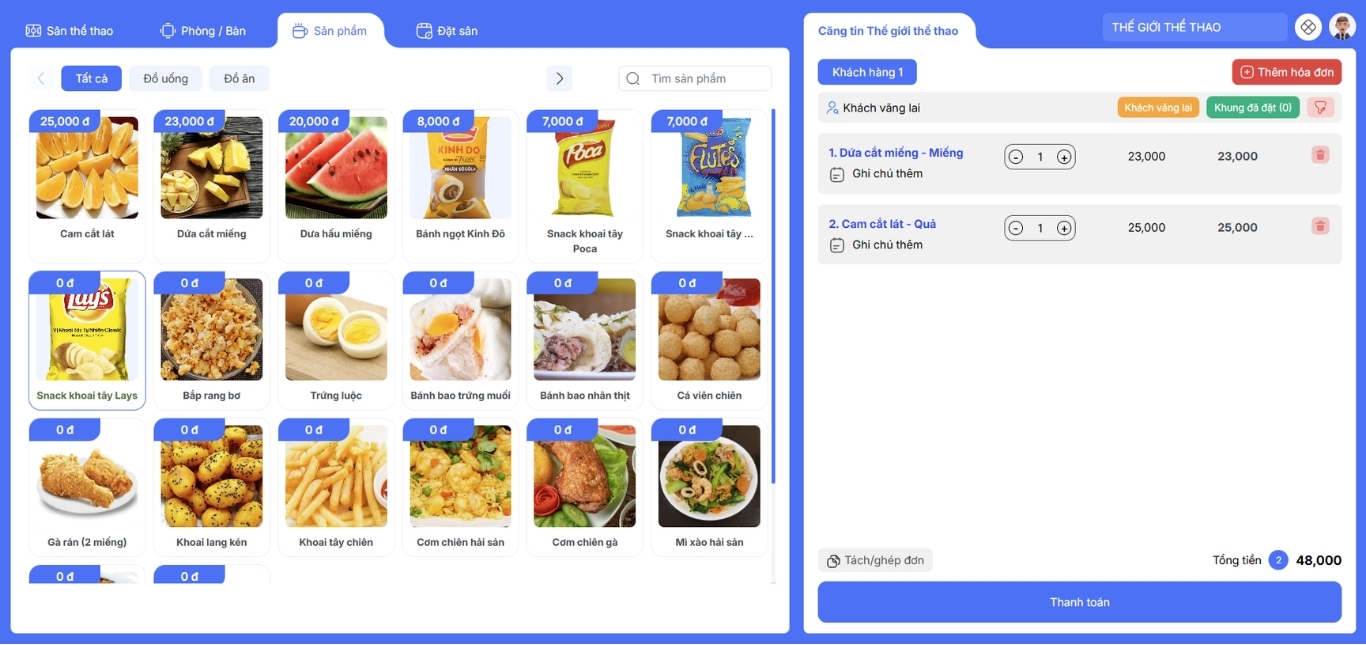
Màn hình này được dùng khi:
- Bán các sản phẩm ăn uống, đồ ăn nhanh, nước uống hoặc dịch vụ
- Phục vụ khách ngồi bàn (căng tin) hoặc khách mua mang về, dùng trên sân.
- Tạo hóa đơn nhanh, thêm bớt món, ghi chú món, thanh toán trực tiếp
Mọi thao tác được thiết kế để thu ngân xử lý chỉ trong vài giây, tránh sai sót.
Các bước thao tác trên màn sản phẩm
Cung cấp hàng hóa/ dịch vụ cho khách.
- Bước 1: Chọn "Sân khách đang chơi" hoặc "Phòng bàn" đang có nhu cầu mua hàng hóa/ dịch vụ ở màn "Sân thể thao"
- Bước 2: Chọn "Đồ ăn, đồ uống, dịch vụ" mà khách yêu cầu. Các sản phẩm hoặc dịch vụ được chọn sẽ chuyển sang màn hình "Hóa đơn" bên phải.
- Bước 3: Tăng giảm số lượng của từng "Hàng hóa" hoặc "Dịch vụ" bằng cách nhấn vào "+" hay "-"
- Bước 4: Nếu như bạn chọn nhầm "Hàng hóa' hoặc "Dịch vụ" chỉ cần nhấn vào icon "Thùng rác" để xóa.
Tách/ghép đơn
Các bước thao tác:
- Bước 1: Nhấn vào "Tách/ghép đơn"
- Bước 2: Chọn thao tác "Ghép đơn" hoặc "Tách đơn"
- Bước 3: Chọn "Sân thể thao"
- Bước 4: Chọn "Số lượng muốn tách"
- Bước 5: Cập nhật
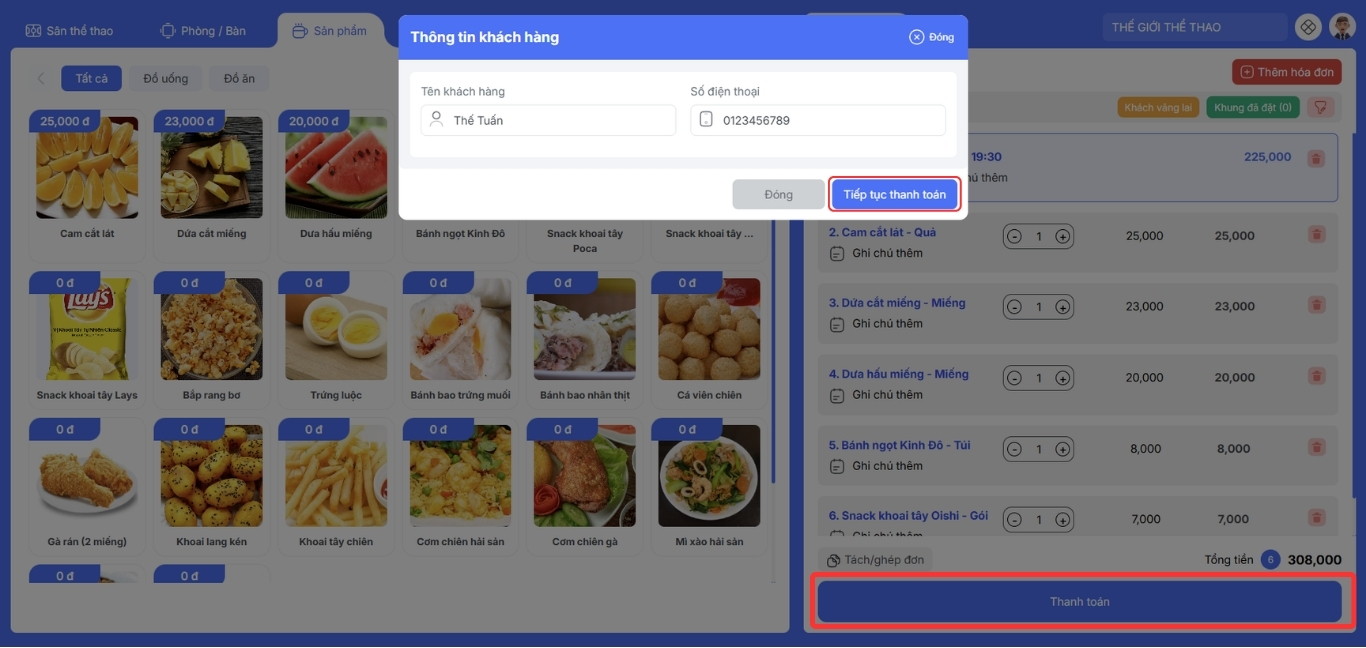
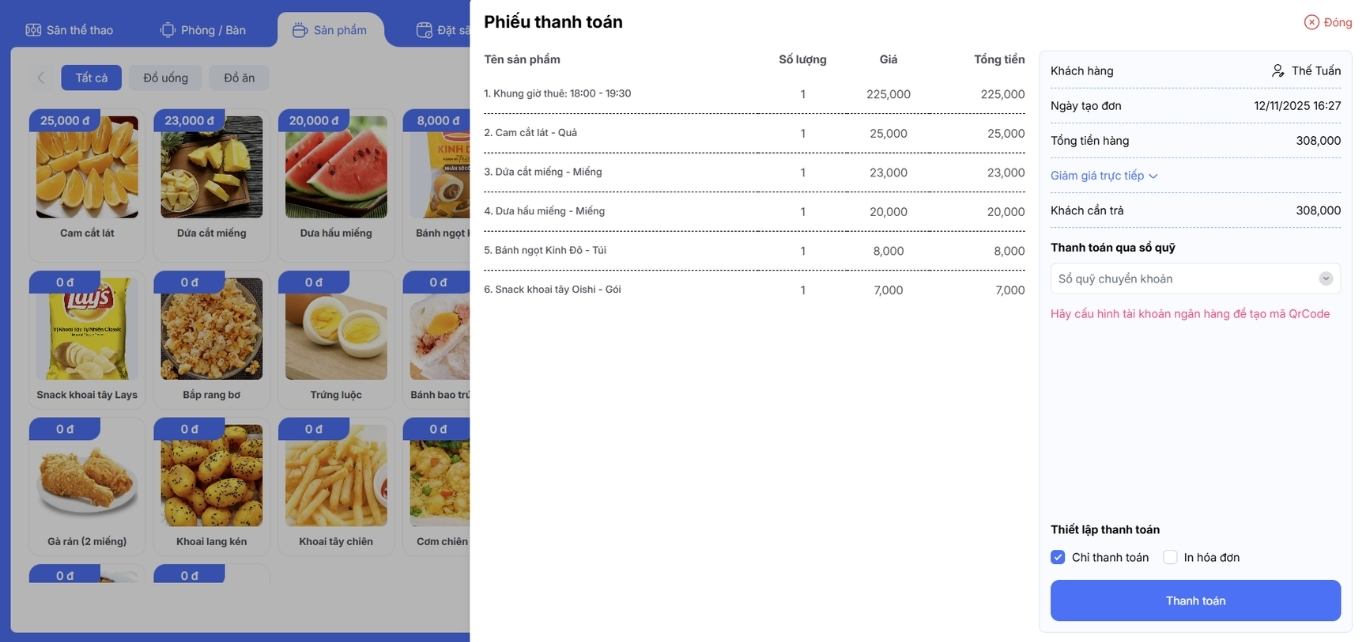
Thanh toán
Các bước thao tác
Bước 1: Nhấn vào "Thanh toán" ở dưới cùng của hóa đơn
Bước 2: Với khách vãng lai bạn sẽ cần điền thông tin "Tên và số điện thoại". Với khách đã đặt bạn chỉ cần kiểm tra lại thông tin.
Bước 3: Chọn "Tiếp tục thanh toán"
Bước 4: Chọn "Sổ quỹ tương ứng" để nhận tiền
Bước 5: Chọn "Thiết lập thanh toán"
Bước 6: Thanh toán
Đặt sân
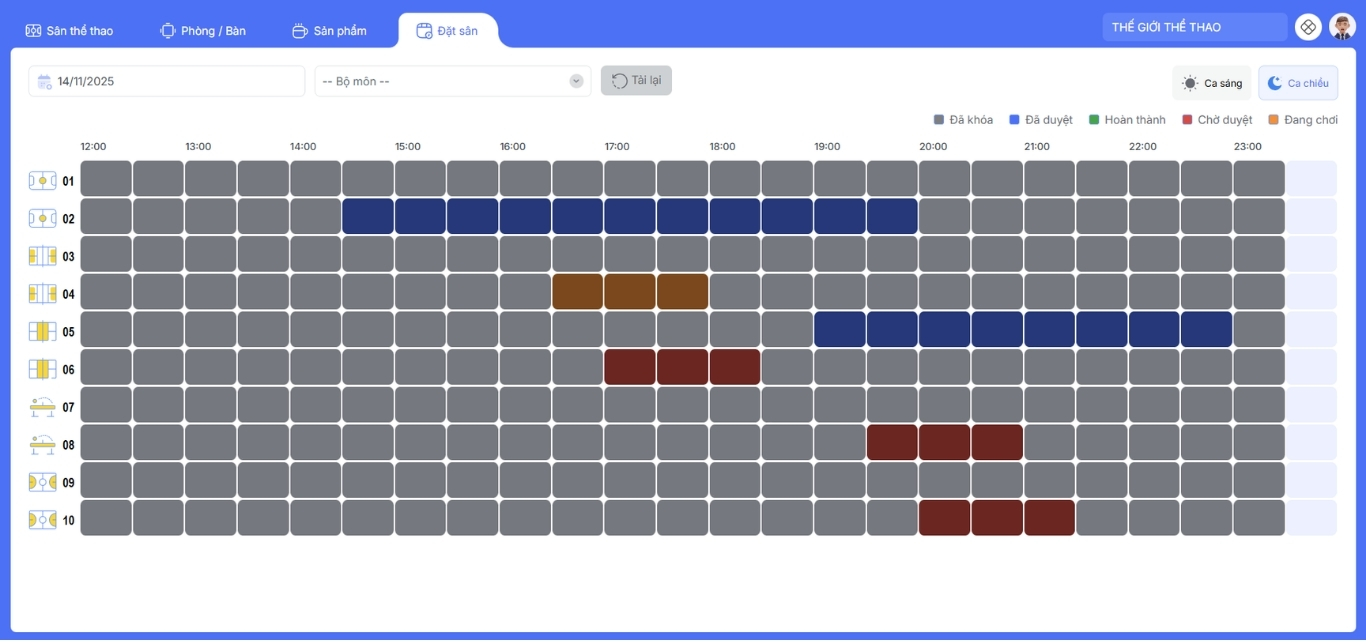
Màn đặt sân dạng lưới (Timeline) được tích hợp vào module Thu ngân để chủ sân hay nhân viên có thể quản lý tình trạng hoạt động của mọi sân thể thao trong chi nhánh và đặt lịch giữ chỗ cho khách hàng ngay trên module Thu ngân mà không phải chuyển sang module khác.
Các bước thao tác đặt sân ở module Thu ngân giống hoàn toàn các bước thao tác đặt sân ở module "Tổng quan" hay module "Lịch đặt sân".
Kết luận:
Module Thu Ngân của Thế Giới Thể Thao được thiết kế để giúp chủ sân và nhân viên vận hành mọi hoạt động bán hàng, phục vụ sân - phòng/ bàn - một cách nhanh chóng, chính xác và dễ kiểm soát. Khi nắm vững các thao tác trên màn hình này. Khi nhân viên biết dùng đúng quy trình, hệ thống sẽ là “trợ lý thu ngân” tin cậy, giúp bạn yên tâm trong suốt quá trình kinh doanh.