
Module Lịch đặt sân là nơi để chủ sân và nhân viên quản lý thông tin đặt sân và theo dõi tình trạng đặt sân theo từng khung giờ. Có thể biết ngay sân nào đang trống, đang chờ duyệt, đang chơi hay đã hoàn thành chỉ trong một module.
Tổng quan
Module lịch đặt sân bao gồm các màn:
- Đặt sân: Quản lý thông tin đặt sân từ khách hàng
- Lịch thi đấu: Dạng lưới để theo dõi tình trạng đặt sân theo từng khung giờ.
- Đặt theo yêu cầu: Quản lý yêu cầu đặt sân cho các mục địch sự kiện, tổ chức giải,...
Hướng dẫn sử dụng từng màn
Đặt sân
Hiển thị toàn bộ các phiếu đặt sân theo danh sách, giúp chủ sân và nhân viên dễ dàng theo dõi, lọc và thao tác với từng yêu cầu đặt sân.
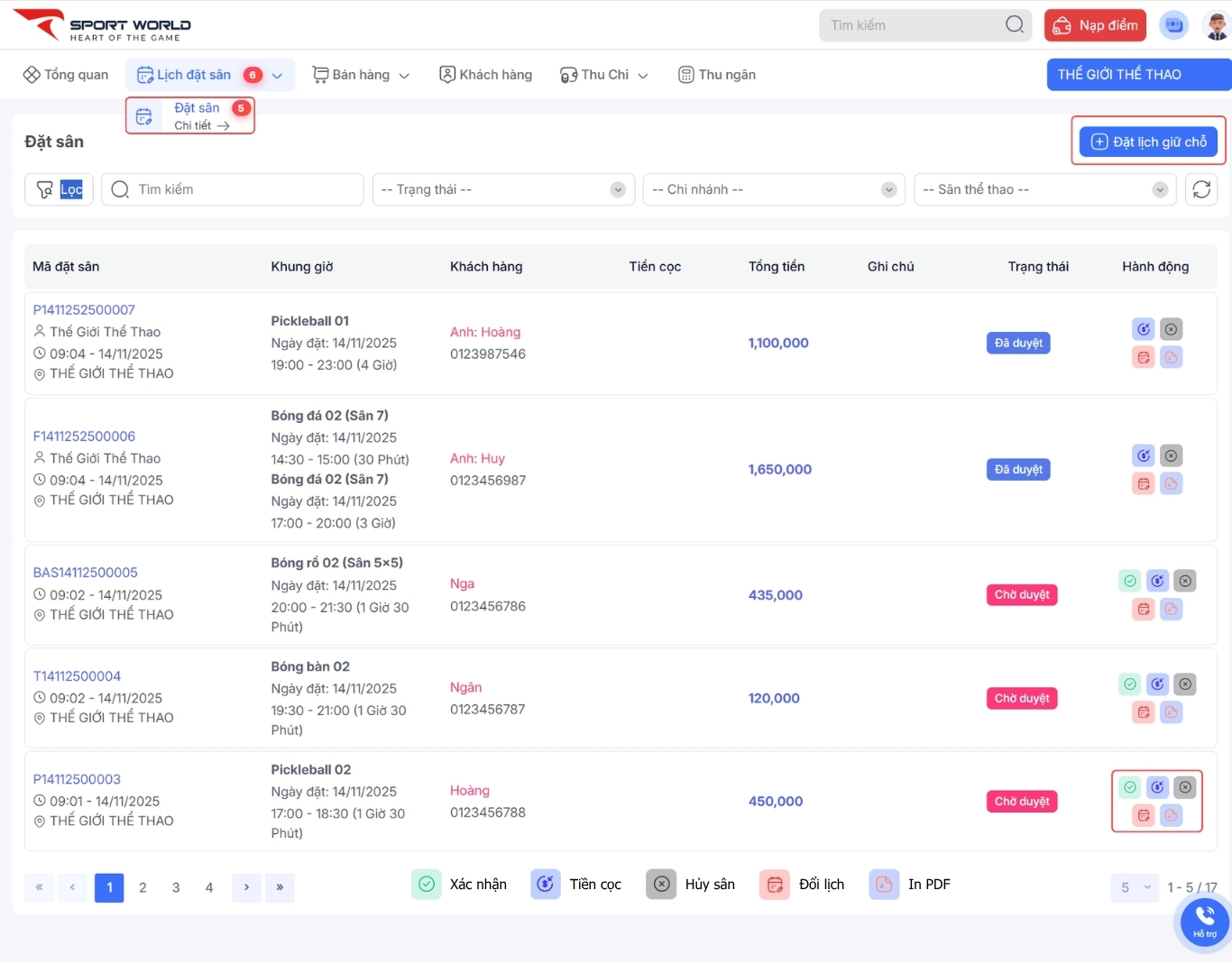
Thanh công cụ & Bộ lọc
Bao gồm
- Lọc theo Ngày tạo/ Ngày đặt sân/ Tiền cọc
- Lọc theo trạng thái: Chờ duyệt, Đã duyệt, Hoàn thành, Đã hủy
- Chi nhánh: Dành cho hệ thống nhiều cơ sở.
- Sân thể thao: Lọc theo bộ môn (bóng đá, cầu lông, bóng rổ...).
- Tìm kiếm nhanh: Nhập số điện thoại, tên khách hàng hoặc mã đặt sân.
Bộ lọc giúp rút gọn danh sách và tìm nhanh đúng đơn cần xử lý.
Danh sách đơn đặt sân
Mỗi dòng hiển thị đầy đủ:
Mã đặt sân/ Khung giờ/ Khách hàng/ Tiền cọc/ Tổng tiền/ Ghi chú/ Trạng thái/ Hành động.
Hoạt động
Ở cột "Hành động" ở mỗi dòng trong danh sách đơn đặt sân, phần mềm cho phép bạn: Xác nhận/ Nhập tiền cọc/ Hủy/ Đổi lịch/ Tải PDF yêu cầu đặt sân.
Đặt lịch giữ chỗ
Nút “Đặt lịch giữ chỗ” nằm ở góc trên bên phải.
Dùng để:
- Đặt sân thủ công cho khách
- Giữ chỗ cho đội, hội nhóm, khách quen
- Đặt sân nhiều ngày liên tục theo nhu cầu
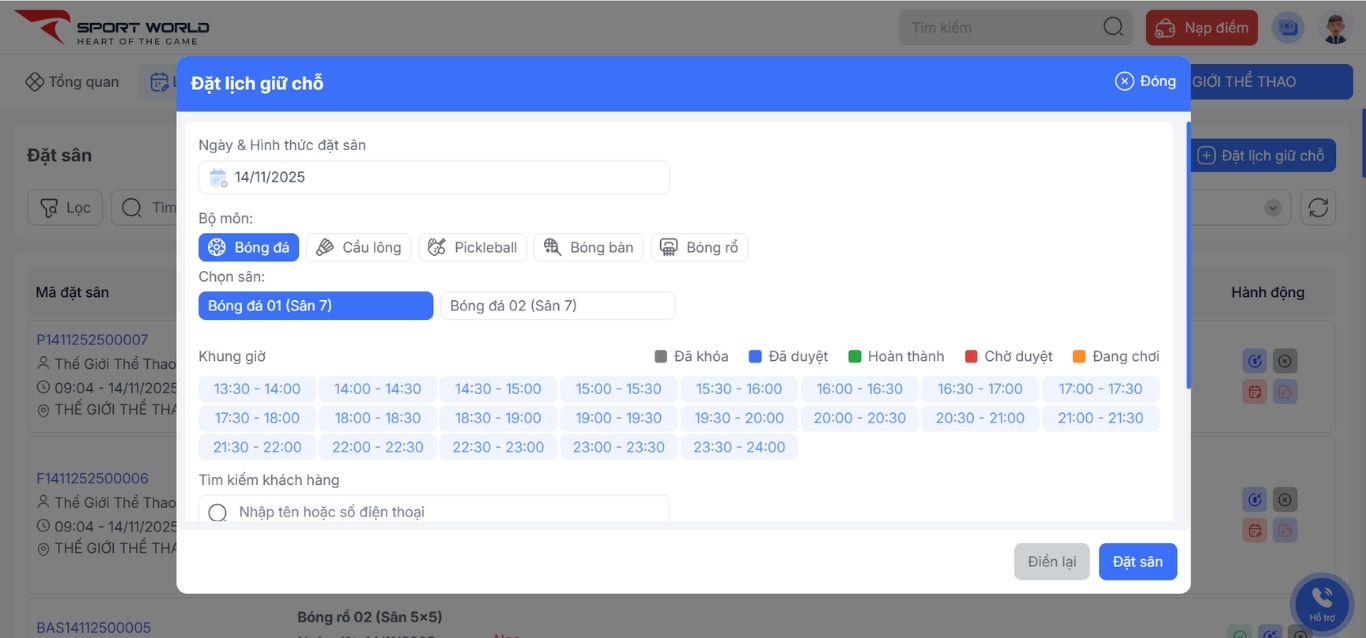
Các bước thao tác:
- Nhấn "Đặt lịch giữ chỗ"
- Chọn "Bộ môn"
- Chọn "Sân"
- Chọn "Khung giờ" khách đặt
- Nhập thông tin khách hàng
- Chọn sổ quỹ tương ứng với phương thức thanh toán
- Nhập tiền cọc và "Đặt sân"
Lịch thi đấu
Màn hình "Lịch thi đấu" là nơi trực quan để xem tất cả các khung giờ đặt sân trong ngày. Nhân viên và chủ sân chỉ cần nhìn qua là biết khung giờ nào trống - khung giờ nào đang chơi - khung giờ nào chờ duyệt - khung giờ nào đã khóa.
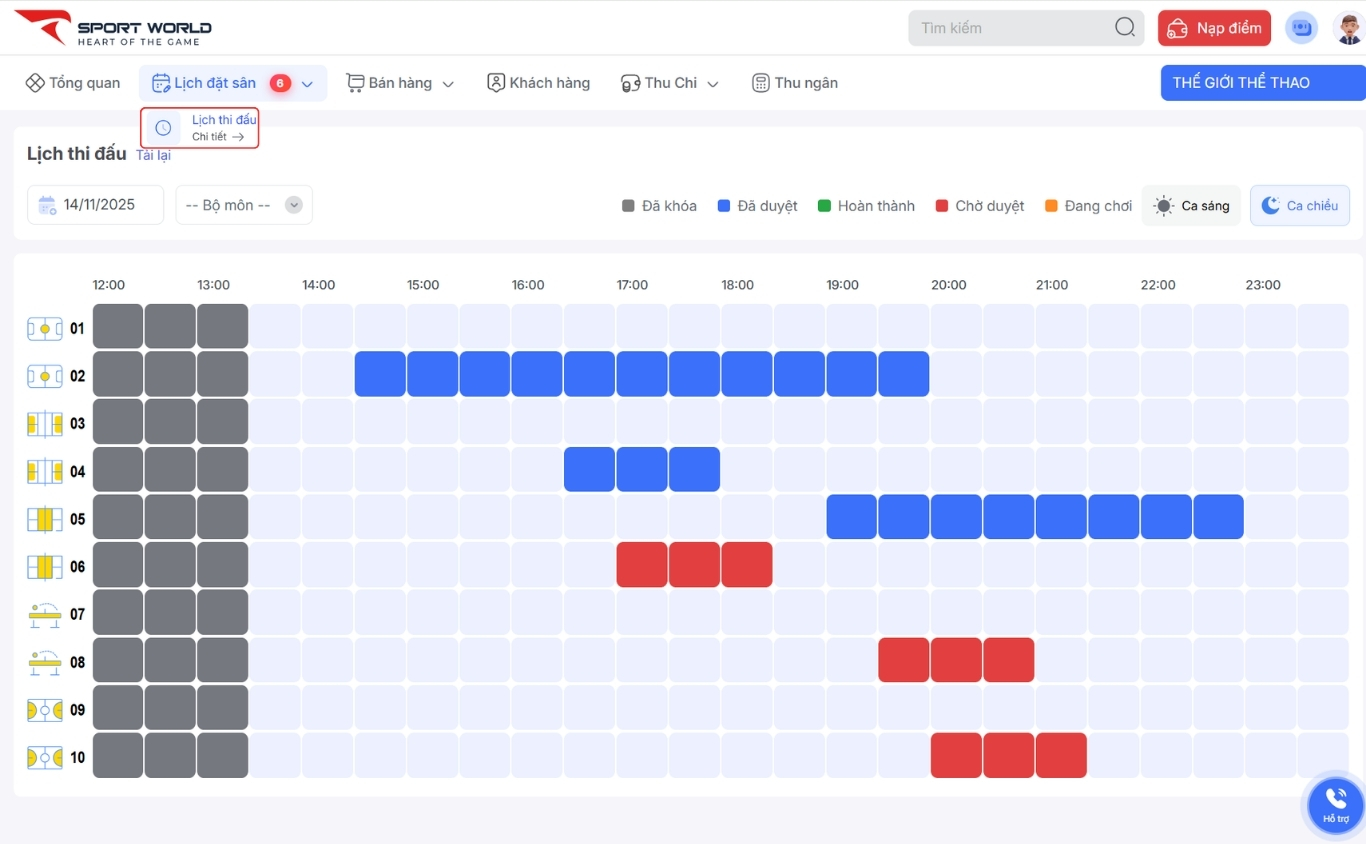
Mục đích
- Theo dõi toàn bộ lịch đặt sân theo dạng khung giờ (Timeline).
- Quan sát nhanh tình trạng từng sân trong ngày.
- Tránh trùng giờ, nhầm sân, chồng sân.
- Hỗ trợ thao tác duyệt - hủy - cập nhật đặt sân nhanh chóng.
Bộ lọc & chức năng trên đầu trang
Chọn ngày
Bạn có thể chuyển sang bất kỳ ngày nào để xem lịch chi tiết.
Chọn bộ môn
Lọc theo từng loại sân (Bóng đá / Cầu lông / Pickleball / Bóng rổ / Bóng bàn…).
Bộ lọc theo trạng thái màu
- Xám - Đã khóa
- Xanh dương - Đã duyệt
- Xanh lá - Hoàn thành
- Đỏ - Chờ duyệt
- Cam - Đang chơi
Ca sáng / Ca chiều
Giúp xem nhanh theo từng ca, tránh phải cuộn nhiều.
Cách đọc Timeline
Mỗi hàng = 1 sân
Ví dụ: Sân 01, Sân 02… đến Sân 10.
Mỗi ô = 1 khung thời gian
Tùy cấu hình: 30 phút hoặc 1 tiếng...
Màu sắc giúp bạn biết ngay điều gì đang diễn ra:
Thao tác trực tiếp trên Timeline
Khi nhấp vào một ô đã có đặt sân, bạn có thể làm nhanh:
- Đặt sân cho khách ở những ô "Còn trống" màu "Xanh nhạt" hoặc "Chờ duyệt" màu "Đỏ"
- Xem thông tin đặt sân ở những ô "Đã duyệt" màu "Xanh dương"
Những thao tác này giúp tiết kiệm rất nhiều thời gian.
Lợi ích dành cho chủ sân & quản lý
- Dễ dàng quan sát lịch vận hành trong ngày chỉ với 1 màn hình.
- Chủ động điều phối sân, hạn chế trùng giờ hoặc thất thoát.
- Nắm được thời điểm cao điểm - thấp điểm để tối ưu giá và khuyến mãi.
- Hỗ trợ nhân viên mới làm quen ca trực nhanh hơn.
Lời khuyên sử dụng hiệu quả
- Mỗi ca trực nên kiểm tra Timeline liên tục để xử lý đơn chờ duyệt.
- Luôn dùng màu sắc để nắm trạng thái ngay lập tức.
- Khóa sân khi bảo trì để tránh nhầm lẫn.
Đặt theo yêu cầu
Mục "Đặt theo yêu cầu" là nơi tập hợp tất cả các yêu cầu đặc biệt mà khách hàng gửi đến sân - thường là những trường hợp không đặt sân theo cách thông thường (ví dụ: đặt tổ chức giải, thuê sân nhiều ngày, thuê ngoài giờ, đặt sự kiện…).
Màn hình này giúp chủ sân và nhân viên quản lý - xử lý - trao đổi với khách nhanh chóng và rõ ràng.
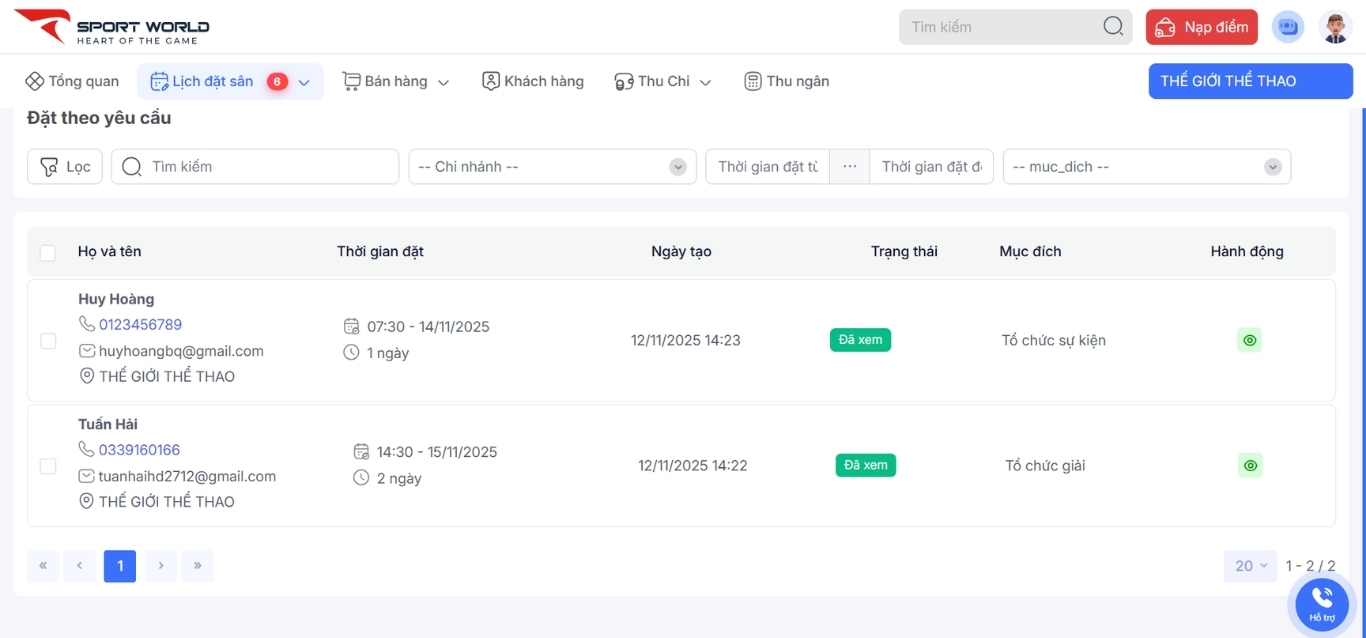
Giải thích giao diện
Bộ lọc tìm kiếm
Bạn có thể lọc theo:
- Tên khách hàng / SĐT / Email
- Chi nhánh
- Thời gian đặt từ – đến
- Mục đích sử dụng sân
- Trạng thái yêu cầu (Chưa xem / Đã xem)
Bộ lọc giúp nhân viên dễ dàng phân loại và xử lý đúng yêu cầu cần ưu tiên.
Các thông tin hiển thị trên mỗi yêu cầu
Mỗi dòng yêu cầu gồm:
Họ và tên - Thông tin liên hệ
- Tên khách
- SĐT
- Chi nhánh khách đặt
→ Nhân viên có thể gọi / nhắn tin để xác nhận.
Thời gian đặt
- Ngày mong muốn
- Khung giờ
- Số ngày thuê
Giúp bạn nắm nhanh phạm vi mà khách muốn đặt.
Ngày tạo yêu cầu
Hiểu được yêu cầu gửi lúc nào, dễ ưu tiên xử lý.
Trạng thái
- Chưa xem (màu vàng): Yêu cầu mới, cần xử lý.
- Đã xem (màu xanh): Đã được nhân viên mở ra xem thông tin.
Mục đích
Ví dụ:
- Tổ chức sự kiện
- Tổ chức giải
- Thuê dài hạn
- Booking đặc biệt
Giúp bạn biết khách cần gì để tư vấn đúng.
Hành động
Nút “Xem chi tiết” (biểu tượng con mắt):
→ Nhấn vào để xem toàn bộ thông tin yêu cầu và chuyển sang bước xử lý.
Cần làm gì khi nhận yêu cầu?
Bước 1: Nhấn “Xem”
Mở yêu cầu để đọc chi tiết: Họ và tên/ Trạng thái/ Email/ Số điện thoại/ Chi nhánh/ Thời gian đặt/ Khung giờ/ Ngày tạo/ Ghi chú.
Bước 2: Liên hệ khách hàng
Gọi điện hoặc nhắn tin để:
- Xác nhận lại thông tin
- Gợi ý sân phù hợp
- Thỏa thuận giá (nếu là sự kiện/quy mô lớn)
Bước 3: Tạo đặt sân chính thức
Sau khi trao đổi, nhân viên:
- Tạo đơn đặt sân vào hệ thống
- Gửi thông báo cho khách
- Hoặc từ chối nếu không phù hợp
Bước 4: Cập nhật trạng thái
Chuyển yêu cầu sang trạng thái Đã xem để tránh trùng xử lý.
Lợi ích cho chủ sân & quản lý
- Giảm thất lạc các yêu cầu lớn có giá trị cao.
- Tăng sự chuyên nghiệp trong giao tiếp với khách.
- Dễ kiểm soát & theo dõi yêu cầu theo ngày/tuần.
- Đảm bảo nhân viên xử lý kịp thời, tránh bỏ sót.
- Phù hợp cho mô hình sân có nhu cầu tổ chức sự kiện, giải đấu hoặc thuê dài hạn.
Kết luận
Với mục "Đặt theo yêu cầu", mọi nhu cầu đặc biệt của khách hàng đều được tiếp nhận và xử lý một cách rõ ràng, minh bạch và nhanh chóng. Hãy sử dụng thường xuyên để tối ưu vận hành và mang đến trải nghiệm tốt nhất cho khách của bạn.